RemoteCircle bezpiecznie łączy cię z komputerami twoich klientów – przez internet lub
bezpośrednio w sieci lokalnej. A przy okazji, jeśli chcesz, tworzy kompletny raport sesji
w PDF: co zostało zrobione, jak długo to trwało – z notatkami i zrzutami ekranu.
Szyfrowanie TLS
Hosting w Niemczech
Wiele monitorów i techników
Wypróbuj na żywo
Zobacz Console w akcji.
Demo zaczyna się na liście urządzeń. Kliknij „Połącz” przy wybranym urządzeniu — komputer demonstracyjny
nawiąże połączenie, a ty zobaczysz zdalną pomoc z raportem sesji, przesyłaniem plików w obie strony,
Ctrl+Alt+Del, wygaszaniem ekranu i nie tylko. Wszystko bezpośrednio w przeglądarce, bez żadnej instalacji.
Otwórz w osobnym oknie
Pełna szerokość w osobnej karcie — tam demo również zaczyna się na liście urządzeń.
Uproszczona demonstracja na przykładowych danych — prawdziwa Console działa z szyfrowaniem TLS przez internet lub LAN.
Funkcje
Wszystko, czego potrzebuje profesjonalna zdalna pomoc.
Opracowane na podstawie praktyki firmy informatycznej – do codziennej pracy u klientów, w gabinetach i biurach.
Internet i LAN
Przez serwer pośredniczący dotrzesz do każdego komputera na świecie – bez przekierowania portów. We własnej sieci łączysz się bezpośrednio.
RemoteCircle Go
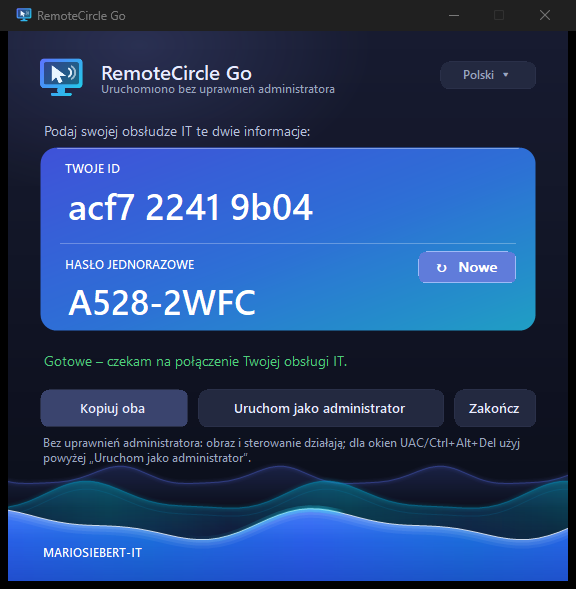
Jeden plik, zero instalacji: klient uruchamia plik EXE, podaje ci ID i hasło jednorazowe – i masz połączenie.
Wiele monitorów i wielu techników
Przełączaj się między ekranami – a w razie potrzeby kilku techników może jednocześnie pracować na tym samym komputerze.
Ctrl+Alt+Del i blokada komputera
Ekran logowania, UAC, zmiana hasła – także przez internet. Na koniec zablokujesz komputer jednym kliknięciem.
Pliki i schowek
Przesyłaj pliki bezpośrednio na komputer zdalny i kopiuj tekst w obie strony – bez wysyłania e-maili.
Dyskrecja jednym kliknięciem
Wygaś ekran klienta oraz zablokuj mysz i klawiaturę – np. podczas wpisywania danych logowania.
Konto z synchronizacją E2E
Lista urządzeń i ustawienia na wszystkich twoich komputerach – z szyfrowaniem end-to-end, serwer widzi wyłącznie szyfrogram.
Zdalne aktualizacje
Jeśli na komputerze działa starsza wersja Hosta, lista pokaże informację o aktualizacji – jedno kliknięcie i Host sam się zaktualizuje. Console aktualizuje się sama.
Wszystko w jednym widoku
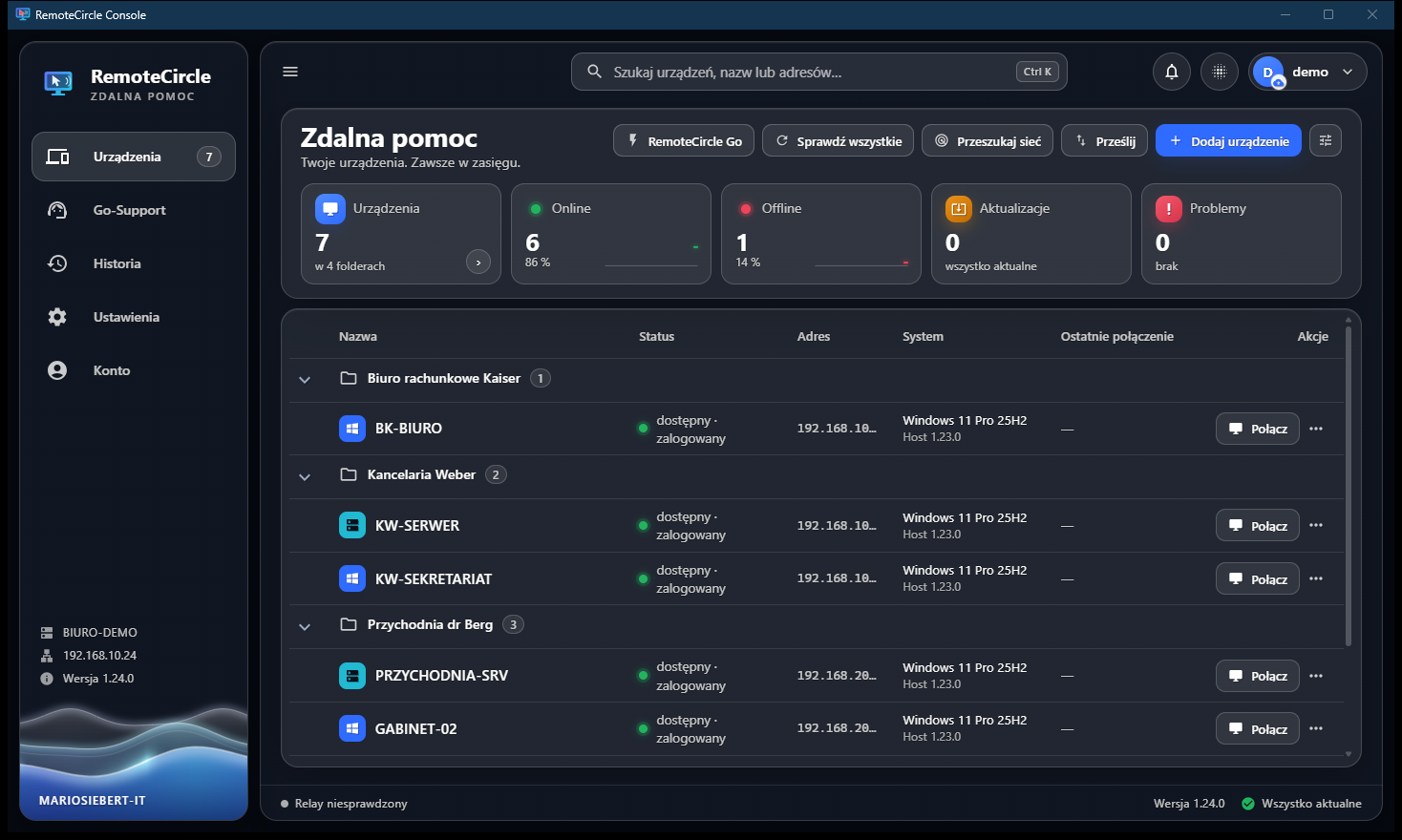
Lista urządzeń od razu pokazuje system operacyjny każdego komputera w czytelnej formie – np. „Windows 11 Pro 25H2” albo „Server 2022” – wraz z wersją Hosta i statusem online.
Odzyskiwanie konta
Nie pamiętasz hasła? Kod odzyskiwania przywróci ci dostęp do zaszyfrowanej listy urządzeń – a my nigdy nie zobaczymy twoich danych.
Grupy i klienci
Porządkuj urządzenia w grupy według klienta lub lokalizacji – i eksportuj oraz importuj całe grupy między kontami.
Korzystaj bezpłatnie
Do użytku prywatnego i dla małych firm, którym wystarcza jedna sesja zdalnej pomocy naraz, RemoteCircle jest bezpłatny na stałe. Więcej równoczesnych kanałów zdalnej pomocy – na zapytanie.
Raport sesji
Każda sesja. Czarno na białym.
To, o czym inne narzędzia zapominają, w RemoteCircle jest sercem programu: jednym kliknięciem
powstaje profesjonalny raport PDF z każdej sesji zdalnej pomocy – twój dowód dla klienta
i podstawa do rozliczenia.
Zapisywane automatyczniePołączenie, czas trwania, technik, przesyłanie plików, Ctrl+Alt+Del – każde zdarzenie ze znacznikiem czasu.
Notatki i zrzuty ekranuZapisuj w trakcie sesji, co zostało zrobione – zrzuty ekranu trafiają prosto do dokumentu.
PDF z twoim logoNazwę firmy, nagłówek i logo ustawiasz dowolnie – raport ma twój styl, nie nasz.
Zapis lub wysyłka e-mailemAutomatyczny zapis w twoim folderze dokumentacji – albo wysyłka e-mailem prosto do klienta lub systemu zgłoszeń.
Wygląd
MARIOSIEBERT-ITRaport sesji
27.08.2026 godz. 14:02 – 14:44
Windows 11 Pro 25H2192.168.1.24Host 0.12.82 ekranyprzez relay
REJESTRACJA-01
Jan Kowalski
42 min
Połączenie nawiązane
Przez relay · zgoda udzielona na komputerze
Notatka
Sprawdzono aktualizacje Windows, ponownie zainstalowano sterownik drukarki.
Zrzut ekranu
Kolejka drukarki po wyczyszczeniu
Plik
sterownik-hp-m404.exe przesłany na komputer zdalny
Sesja zakończona
Komputer zablokowany · raport zapisany
Utworzono automatycznie w RemoteCircleStrona 1 z 1
W pełni konfigurowalny
Wszystko, co powinno znaleźć się w raporcie – i nic, czego nie chcesz.
Każdą informację możesz pokazać lub ukryć osobno. To ty decydujesz, jak szczegółowy będzie twój raport – od krótkiego potwierdzenia po pełną dokumentację.
Zdarzenia automatycznePołączenie, czas trwania, Ctrl+Alt+Del, wygaszanie ekranu, blokada myszy i klawiatury, schowek, przesyłanie plików, zablokowanie komputera i rozłączenie – każde ze znacznikiem czasu.
Komputer zdalny w czytelnej formieNazwa komputera, system operacyjny (np. „Windows 11 Pro 25H2”), adres IP, wersja Hosta, liczba ekranów – każde pole włączasz osobno.
Łączny czasRzeczywisty czas pracy na komputerze – co do sekundy, od połączenia do rozłączenia.
NotatkiDowolny tekst w trakcie sesji: co sprawdzono, co zmieniono – pojawia się we właściwym miejscu przebiegu sesji.
Osadzone zrzuty ekranuZapisz bieżący obraz z podpisem – trafi bezpośrednio do PDF w zwartej formie.
Imię i nazwisko technikaKto przeprowadził zdalną pomoc – wpisujesz dowolnie, niezależnie od użytkownika Windows.
Twój brandingNazwa firmy, nagłówek, własne logo i kolor akcentu w PDF – raport ma twój styl, nie nasz.
Na żądanie lub automatycznieDo wyboru: tylko po kliknięciu – albo automatycznie, po cichu w tle przy każdym połączeniu.
Dowolne miejsce zapisuAutomatycznie w twoim folderze dokumentacji – po zapisaniu przycisk „Otwórz folder” zaprowadzi cię prosto do niego.
Wysyłka e-mailemBezpośrednio przez SMTP do klienta lub systemu zgłoszeń – nadawcę i domyślnego odbiorcę ustawiasz dowolnie.
Czas liczony od początkuNawet jeśli otworzysz raport dopiero w połowie sesji, czas liczy się poprawnie od momentu nawiązania połączenia.
PDF – do udostępniania i archiwizacjiPrzejrzysty PDF, który każdy może otworzyć – jako dowód, do rozliczenia albo do dokumentacji klienta.
Jak to działa
U klienta w trzech krokach.
Przygotuj Host
Na obsługiwanych komputerach RemoteCircle Host działa w tle jako usługa. Do szybkiej pomocy wystarczy RemoteCircle Go – jeden plik, bez instalacji i bez uprawnień administratora.
Połącz się bezpiecznie
Console pokazuje wszystkie urządzenia ze statusem na żywo. Jedno kliknięcie, hasło dostępu – i połączenie gotowe, szyfrowane TLS, opcjonalnie za zgodą klienta.
Pracuj i dokumentuj
Pełna kontrola nad myszą, klawiaturą i monitorami. Przy okazji powstaje raport sesji – na koniec jako PDF w folderze albo prosto w skrzynce pocztowej.
Trzy programy, jedno rozwiązanie
Console, Host i Go — dla Windows i macOS.
Każdy program ma swoją rolę: Console do sterowania, Host do stale obsługiwanych komputerów,
RemoteCircle Go do szybkiej pomocy bez żadnej instalacji. Wszystkie trzy działają w systemach Windows
i macOS — w tym samym przejrzystym, szklanym designie.
Console
Twoje centrum dowodzenia: wszystkie komputery klientów ze statusem na żywo, połączenie jednym kliknięciem, wiele monitorów, przesyłanie plików — a do tego od razu raport sesji.
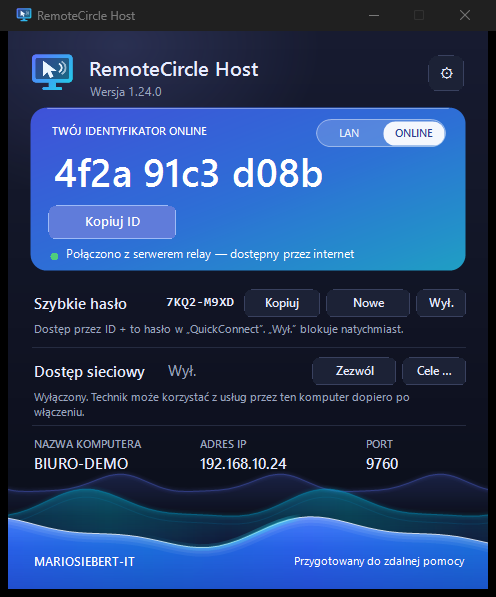
Cicha usługa na obsługiwanych komputerach: działa w tle, jest zawsze dostępna przez serwer relay i można ją aktualizować zdalnie. Duże ID do podyktowania przez telefon, LAN/Online jednym kliknięciem.
Szybka pomoc bez instalacji: jedna aplikacja uruchamiana dwuklikiem. Klient podaje ID i hasło jednorazowe — po sesji nie zostaje żaden ślad. Z podniesieniem uprawnień jednym kliknięciem do zadań administracyjnych.
Do szybkiej pomocy w Windows nie musisz niczego instalować – wystarczy pobrać RemoteCircle Go. Host dla stale obsługiwanych komputerów oraz Console na stanowisko technika również pobierzesz bezpośrednio tutaj. Wszystkie trzy programy są dostępne także dla macOS. Poniżej znajdziesz serwer relay do własnego hostingu oraz ulotkę informacyjną w PDF (po niemiecku).
Windows Dostępne
RemoteCircle Go
Od razu gotowy do pracy · bez instalacji
Jeden plik EXE – bez instalacji i bez uprawnień administratora. Klient uruchamia go dwuklikiem, podaje ci wyświetlone ID i hasło jednorazowe, a ty się łączysz. Po sesji nie zostaje żaden ślad.
Przy nieznanych programach Windows wyświetla ostrzeżenie SmartScreen – „Więcej informacji” → „Uruchom mimo to”. Dla Windows 10/11 (64-bit) · ok. 61 MB.
Console
Program dla technika
Lista urządzeń, widok zdalnej pomocy i raport sesji – wszyscy twoi klienci w jednym miejscu. Sama dba o swoje aktualizacje.
Przy nieznanych programach Windows wyświetla ostrzeżenie SmartScreen – „Więcej informacji” → „Uruchom mimo to”. Wymaga środowiska Microsoft Edge WebView2 Runtime (w Windows 11 jest już zainstalowane); jeśli go brakuje, instalator poinformuje o tym i poda link do pobrania. Dla Windows 10/11 (64-bit) · ok. 114 MB. Bez instalacji: wersja przenośna (ZIP) – rozpakuj, uruchom, zaloguj się.
Host
Usługa na obsługiwanych komputerach
Instalowany na stałe, działa w tle jako usługa Windows i jest zawsze dostępny – aktualizujesz go zdalnie z poziomu Console.
Jako ZIP – rozpakuj i uruchom. Przy pierwszym uruchomieniu kliknij aplikację prawym przyciskiem → „Otwórz”, ponieważ nie jest jeszcze podpisana przez Apple. Dla macOS · ok. 50 MB.
Console
Program dla technika
Lista urządzeń, widok zdalnej pomocy i raport sesji – sterowanie bezpośrednio z Maca.
Pakiet instalacyjny (.pkg). Przy pierwszym uruchomieniu może być potrzebne zezwolenie w Ustawieniach systemowych → „Prywatność i ochrona”. Dla macOS · ok. 57 MB.
Host
Usługa na obsługiwanych Macach
Stała opieka nad Macami – jako usługa w tle, zawsze dostępna przez Console i aktualizowana zdalnie.
Pakiet instalacyjny (.pkg), instalacja wymaga uprawnień administratora. Przy pierwszym uruchomieniu może być potrzebne zezwolenie w sekcji „Prywatność i ochrona”. Dla macOS · ok. 51 MB.
Linux W przygotowaniu
RemoteCircle Go Wkrótce
Bez instalacji · dla Linuksa
Szybka pomoc na pulpicie Linuksa – uruchom, podaj ID i hasło jednorazowe, gotowe.
Już wkrótce
W trakcie prac – najpierw dla X11 (Debian, Ubuntu, Fedora, SUSE …).
Console Wkrótce
Program dla technika
Lista urządzeń, widok zdalnej pomocy i raport sesji – sterowanie bezpośrednio z komputera z Linuksem.
Już wkrótce
W trakcie prac – jedna wersja dla wszystkich dystrybucji.
Host Wkrótce
Usługa na komputerach z Linuksem
Stała opieka nad komputerami z Linuksem jako usługa w tle, zawsze dostępna przez Console.
Już wkrótce
W trakcie prac – najpierw dla X11.
Własny serwer (relay) Własny hosting
RemoteCircle na własnym serwerze
Uruchom własny serwer pośredniczący (relay) do dostępu przez internet – w Windows jako usługę z instalatora albo w Linuksie z Dockerem. Bez obcej chmury, cała droga danych pozostaje u ciebie.
Bezpłatnie na stałe do użytku prywatnego i dla małych firm – jedna sesja zdalnej pomocy naraz. Więcej równoczesnych kanałów zdalnej pomocy – na zapytanie.
Cennik
Bezpłatnie na co dzień. Więcej kanałów na zapytanie.
Do użytku prywatnego i dla małych firm, którym wystarcza jedna sesja zdalnej pomocy naraz, RemoteCircle jest bezpłatny na stałe – ze wszystkimi funkcjami. Jeśli potrzebujesz kilku sesji jednocześnie, dodatkowe kanały odblokujesz po prostu na zapytanie.
Bezpłatnie
0 €na stałe, bez zobowiązań
Do użytku prywatnego i dla małych firm, którym wystarcza jedna sesja zdalnej pomocy naraz.
Bezpłatny pakiet obowiązuje na stałe, bez zobowiązań i bez ukrytych kosztów. Dodatkowe kanały zdalnej pomocy ustalamy z tobą indywidualnie.
Bezpieczeństwo
Twoi klienci ci ufają. Dbamy o to, żeby tak zostało.
TLS na każdym połączeniu
Każde połączenie jest szyfrowane w warstwie transportowej – w LAN z przypinaniem certyfikatów, online przez zaufane certyfikaty.
Hasło zostaje na komputerze
Hasło dostępu sprawdza sam komputer zdalny – jako wzmocniony skrót (hash). Opcjonalnie klient musi zatwierdzić każdą sesję.
Konto szyfrowane end-to-end
Lista urządzeń i ustawienia synchronizują się z szyfrowaniem AES-256. Klucz nigdy nie opuszcza twojego komputera.
Serwery w Niemczech
Serwer pośredniczący działa w niemieckim centrum danych – obsługujemy go sami, a nie wielki koncern.
Co nowego
Stale rozwijany.
Wszystkie zmiany w nowych wersjach w jednym miejscu – najnowsze na górze.
1.26.0Aktualna
Przesyłanie folderów, szybszy obraz
Przesyłaj całe foldery wraz z podfolderami między swoim komputerem a komputerem klienta – w obu kierunkach, bezpośrednio w menedżerze plików.
Szybsze przesyłanie obrazu w systemie Windows: ekran jest przechwytywany przez mechanizm duplikacji pulpitu Windows – około dziesięć razy szybciej niż dotąd, z automatycznym powrotem do dotychczasowej metody.
Klucze bezpieczeństwa Twoich komputerów online są synchronizowane przez konto – drugi komputer zna je od razu.
Host: język zmienia się dopiero po kliknięciu „Zastosuj”, zamiast pytać o uprawnienia administratora przy każdym wyborze. Daty w oknie Hosta w Twoim języku.
Fala w menedżerze plików sięga teraz przez całą szerokość okna.
1.25.2
Nic nie ginie przy zmianie konta
Jeśli przed zmianą konta zmiany urządzeń nie zostały wysłane, strona konta proponuje ich przywrócenie.
Daty w Console, w historii i w raporcie PDF są zgodne z wybranym językiem.
1.25.1
Hasła zaszyfrowane na komputerze
W systemie Windows hasła dostępu, hasło SMTP i klucz Twojego konta są przechowywane w profilu użytkownika w postaci zaszyfrowanej – otworzyć je może tylko Twój użytkownik Windows.
Ponowne uruchomienie Console przywołuje działające okno na pierwszy plan, zamiast otwierać drugie.
Ustawienia zmienione w oknie zdalnej sesji trafiają również do okna głównego.
1.25.0
Większe bezpieczeństwo przez internet
Hasło dostępu jest zabezpieczane na Twoim komputerze i odszyfrowywane dopiero na komputerze docelowym – serwer pośredniczący już go nie widzi.
Każdy komputer jest na stałe powiązany ze swoim identyfikatorem: nikt nie może podszyć się pod wyłączony komputer.
Zakładanie nowych kont jest chronione przed masowymi nadużyciami.
Lista urządzeń sprawdza stan wszystkich komputerów online jednym zapytaniem – szybciej i przy mniejszym obciążeniu.
Pokaż starsze wersjeUkryj starsze wersje
1.24.2
Wzmocniona instalacja
Folder danych Hosta jest dostępny wyłącznie dla systemu i administratorów.
Relay dla Windows nie przechowuje już klucza dostępu w wierszu poleceń usługi.
1.24.1
Instalatory w trzech językach
Instalatory Console, Hosta i Relay są dostępne po niemiecku, angielsku i polsku.
Komunikaty serwera pośredniczącego pojawiają się w języku Console; narzędzie do zarządzania Relay zostało przetłumaczone.
Nowa ulotka informacyjna w trzech językach.
1.24.0
Angielski i polski
Console, Host i RemoteCircle Go w pełni po niemiecku, angielsku i polsku – do przełączenia w ustawieniach.
Również ta strona jest dostępna we wszystkich trzech językach.
1.23.0
Niezawodny start, fragment ekranu w raporcie
Usługa Hosta niezawodnie uruchamia się po restarcie – z dodatkowym zabezpieczeniem startu.
Raport: zamiast całego ekranu można zaznaczyć ramką tylko jego fragment.
Ustawienia Relay są zablokowane przed przypadkową zmianą.
Narzędzie do zarządzania Relay i narzędzie licencyjne w stylistyce całej rodziny produktów.
1.22
Historia połączeń
Nowa strona „Historia”: wszystkie sesje zdalne z czasem trwania, operatorem i raportem – przez konto na wszystkich Twoich komputerach, z eksportem do CSV.
Bardziej niezawodny dostęp sieciowy, także bezpośrednio z listy urządzeń.
1.21
Menedżer plików i okno sesji
„RemoteCircle Pliki”: dwupanelowy menedżer plików do kopiowania, przenoszenia, zmiany nazw i usuwania.
U klienta: okno sesji w prawym dolnym rogu i pasek informacyjny, który odsuwa się przy dotknięciu myszą.
Zobacz, kto jeszcze pracuje na komputerze – i zakończ jego połączenie.
Dostęp sieciowy także bez trwającej sesji zdalnej, z własnym komunikatem na komputerze docelowym.
1.20
Dostęp sieciowy i informacje o systemie
Dostęp sieciowy: usługi na komputerze klienta, takie jak Pulpit zdalny, baza danych czy interfejs WWW, dostępne przez 127.0.0.1 – bez VPN i bez przekierowania portów.
Informacje o systemie dla każdego komputera: sprzęt, obciążenie, dyski i zalogowani użytkownicy.
Spersonalizowany RemoteCircle Go z własnym logo, podpisany bezpośrednio w Console.
Nowy wygląd Hosta i Go z ruchomą falą; spójne okno sesji zdalnej.
1.19
Go-Support i wiadomości
Go-Support: klienci proszą o pomoc swoim osobistym RemoteCircle Go, a Ty łączysz się jednym kliknięciem.
Wiadomości do użytkownika, które pozostają na ekranie po zakończeniu sesji – odpowiedzi przychodzą automatycznie.
Serwery można oznaczyć – pojawiają się wtedy na górze swojego folderu.
Pierwsza wersja z podpisem cyfrowym.
Wersje dla macOS ukazują się wkrótce po wydaniach dla Windows.
FAQ
Najczęstsze pytania
Najważniejsze odpowiedzi na temat RemoteCircle – od bezpieczeństwa po cenę.
Czym jest RemoteCircle?
RemoteCircle to oprogramowanie do zdalnej pomocy dla Windows i macOS: bezpiecznie łączysz się z komputerami swoich klientów – przez internet lub w sieci lokalnej – i jeśli chcesz, każda sesja jest automatycznie dokumentowana jako raport PDF.
Czy u klienta trzeba coś instalować?
Nie zawsze. Do szybkiej pomocy klient uruchamia RemoteCircle Go dwuklikiem – bez instalacji i bez uprawnień administratora. Do stale obsługiwanych komputerów służy Host, który działa w tle jako usługa i jest zawsze dostępny.
Czy zdalna pomoc przez internet działa bez przekierowania portów?
Tak. Przez serwer relay zarówno komputer zdalny, jak i twoja Console łączą się na zewnątrz – u klienta nie trzeba przekierowywać portów, działa to za każdą zaporą i każdym routerem. W sieci lokalnej możesz też łączyć się bezpośrednio, bez serwera relay.
Czy połączenie jest bezpieczne i szyfrowane?
Tak. Sesje są szyfrowane TLS, a w LAN dodatkowo chronione przypinaniem certyfikatów. Hasło dostępu sprawdza sam komputer zdalny jako wzmocniony skrót (hash). Twoja lista urządzeń i ustawienia są szyfrowane end-to-end – serwer nigdy ich nie widzi.
Gdzie znajdują się serwery – jak wygląda ochrona danych?
Serwer pośredniczący (relay) działa w niemieckim centrum danych i jest obsługiwany przez nas. Jeśli chcesz, możesz go nawet w całości hostować samodzielnie – wtedy cała droga danych pozostaje u ciebie. Bez obcej chmury.
Ile kosztuje RemoteCircle?
Do użytku prywatnego i dla małych firm, którym wystarcza jedna sesja zdalnej pomocy naraz, RemoteCircle jest bezpłatny na stałe (do 10 urządzeń). Jeśli potrzebujesz kilku sesji jednocześnie, dodatkowe kanały i nieograniczoną liczbę urządzeń odblokujesz na zapytanie – po prostu napisz do nas.
Jakie systemy operacyjne są obsługiwane?
Windows 10/11 i Windows Server oraz macOS. Console, Host i RemoteCircle Go są dostępne na obie platformy, więc mieszane środowiska obsłużysz z jednego interfejsu.
Czym jest raport sesji?
Jeśli chcesz, podczas każdej sesji zdalnej pomocy automatycznie powstaje pełna dokumentacja: który komputer, jak długo, jakie kroki – z notatkami i zrzutami ekranu. Na koniec gotowy PDF w folderze lub w e-mailu, z twoim logo i w twoich kolorach. Idealny do rozliczeń z klientami.
Czy mogę uruchomić własny serwer relay?
Tak. Możesz uruchomić relay na własnym serwerze – w Windows za pomocą instalatora albo w Linuksie z Dockerem. Szczegóły i pliki do pobrania znajdziesz na stronie „Własny serwer relay”.
Kontakt
Interesuje cię RemoteCircle?
Do użytku prywatnego i dla małych firm z jedną sesją zdalnej pomocy naraz RemoteCircle jest bezpłatny na stałe.
Jeśli potrzebujesz kilku równoczesnych kanałów zdalnej pomocy, napisz krótko, do czego chcesz go używać –
wkrótce otrzymasz osobistą odpowiedź ze wszystkimi szczegółami.