RemoteCircle verbindet Sie mit den PCs Ihrer Kunden, über das Internet oder im eigenen Netz. Bild, Maus und Tastatur, Dateien, Chat, Netzwerkzugriff. Und auf Wunsch ein PDF-Protokoll, das festhält, was Sie wann gemacht haben.
MarkteinführungBis zum 31.12.2027 kostenlos, auch für Firmen. Die Lizenz dafür fragen Sie per E-Mail an. Entwickelt in Coesfeld, zuerst für die eigenen Kunden.
Digital signierte Windows-ProgrammeTLS auf jedem Weg, Relay in DeutschlandWindows 10/11, Server, macOS ab 13PDF-Protokoll je SitzungHosts aktualisieren sich selbst
Arbeiten mit RemoteCircle
Ein Arbeitstag, fünf Einsätze.
So sieht ein Tag bei einem IT-Dienstleister aus. Firmen und Geräte sind erfunden, jede genannte Funktion gibt es im Programm. Ganz unten wartet das Protokoll des ersten Einsatzes.
Praxis Dr. Berg, EmpfangBeispiel
Der Drucker am Empfang hängt, um acht kommen die ersten Patienten.
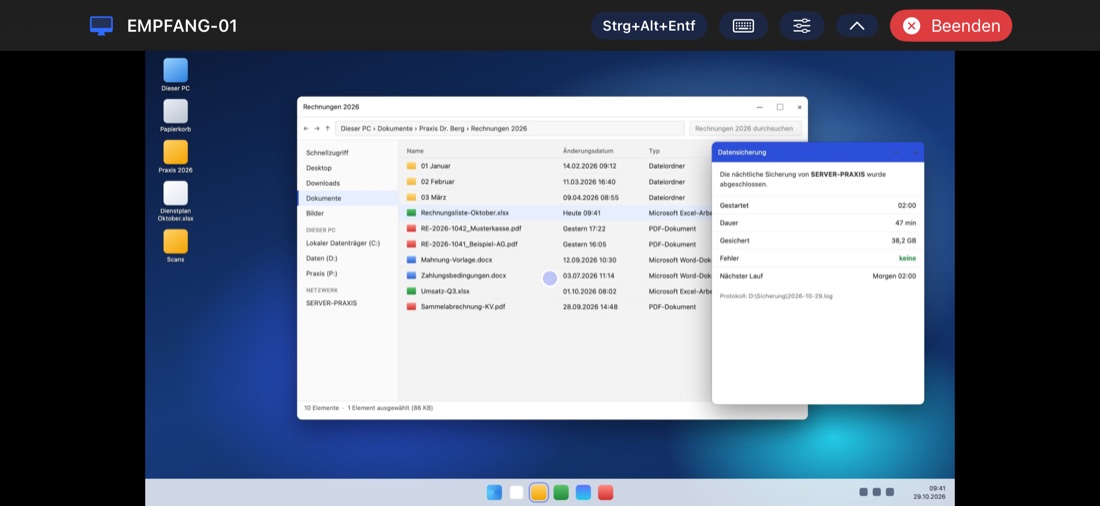
Auf EMPFANG-01 läuft der Host als Dienst, Sie schalten sich direkt aus der Geräteliste auf. Den neuen Treiber ziehen Sie im Dateimanager vom eigenen PC hinüber, um 07:58 kommt die Testseite aus dem Drucker. Das Protokoll hat währenddessen mitgeschrieben.
07:45Verbindung hergestellt · über Relay
07:52Datei übertragen · treiber-hp-m404.exe
08:03Sitzung beendet · Protokoll gespeichert
HostConsoleDateimanagerSitzungsprotokoll
Zu Hause, privatBeispiel
Ein Bekannter ruft an, sein E-Mail-Programm fragt ständig nach dem Passwort.
Er lädt RemoteCircle Go, eine einzige Datei, und startet sie per Doppelklick. Installiert wird dabei nichts. Am Telefon liest er Ihnen zwei Angaben vor, Sie tragen sie in der Console ein.
Seine ID
09c1 0fd0 1f26
Einmal-Passwort
36XQ-S3AU
Das neue Passwort kopieren Sie aus Ihrem Passwort-Manager, die Zwischenablage nimmt es mit hinüber. Schließt Ihr Bekannter Go danach, läuft auf seinem PC nichts mehr von RemoteCircle.
09:21Verbindung hergestellt · RemoteCircle Go
09:26Zwischenablage · Text übertragen
09:33Sitzung beendet
RemoteCircle GoEinmal-PasswortZwischenablage
Kanzlei Weber, KW-SERVERBeispiel
Am Server ist eine Wartung per Remotedesktop fällig.
Der Netzwerkzugriff legt den Dienst des Servers auf Ihren eigenen PC. Sie brauchen dafür kein VPN, und bei der Kanzlei ist kein Port freigegeben. Erlaubt wurde der Zugriff vorher am Server selbst, im Fenster des Hosts.
Updates in der Mittagspause, die Werkstatt ist leer.
Sie schwärzen den Bildschirm und sperren die Eingaben, damit niemand am Platz zusieht oder dazwischentippt. Nach dem Neustart wartet die Console auf den PC und verbindet sich von selbst wieder. Zum Schluss hinterlassen Sie eine Nachricht. Sie bleibt auf dem Bildschirm stehen, bis jemand sie liest, und die Antwort kommt später in Ihrer Console an.
12:40Verbindung hergestellt · über Relay
12:41Bildschirm geschwärzt · Eingaben gesperrt
12:52Neustart ausgelöst
12:55Verbindung wiederhergestellt
13:08Sitzung beendet · Protokoll gespeichert
Bildschirm schwärzenEingaben sperrenNeustartNachricht an den Benutzer
Steuerbüro Kaiser, SK-HOSTBeispiel
Die Buchhaltung startet nicht, ein Kollege soll mitschauen.
Er schaltet sich auf denselben PC dazu, und die Console zeigt Ihnen, wer mitschaut. Oben in der Werkzeugleiste wechseln Sie zwischen den beiden Monitoren. Ist der PC zwischendurch gesperrt, senden Sie Strg+Alt+Entf mit einem Knopf aus der Leiste.
14:10Verbindung hergestellt · über Relay
14:23Strg+Alt+Entf gesendet
14:52Sitzung beendet · Protokoll per E-Mail
MitbetrachterMehrere MonitoreStrg+Alt+Entf
Büro, Coesfeld
Feierabend. Die Protokolle des Tages liegen in den Ordnern der Kunden.
Das vom Steuerbüro ging direkt per E-Mail hinaus. Der Verbindungsverlauf zeigt alle Sitzungen des Tages, und zwar auf jedem Ihrer PCs gleich.
heute5 Sitzungen · 4 Protokolle · 1 per E-Mail
Ablage je KundeE-Mail-VersandVerbindungsverlauf
Das Sitzungsprotokoll
Das Protokoll von 07:45.
Jede Fernwartung kann ein PDF erzeugen. Ereignisse schreibt RemoteCircle mit Uhrzeit selbst mit, Notizen und Screenshots fügen Sie hinzu. Danach liegt das Dokument im Ordner des Kunden oder geht per E-Mail hinaus. Als Nachweis, für die Abrechnung, für die Akte.
Design
MARIOSIEBERT-IT
Fernwartungsprotokoll
15.10.2026 07:45–08:03 Uhr
ZIEL-PCEMPFANG-01Praxis Dr. Berg
BEDIENERMax MusterBUERO-DEMO
GESAMTDAUER18 Min.
Windows 11 Pro 25H2Host 1.30.62 Bildschirmeüber Relay
VERLAUF
07:45
Verbindung hergestellt
07:47
Notiz Druckerwarteschlange hängt. Treiber wird ersetzt.
07:52
Datei treiber-hp-m404.exe an den Ziel-PC übertragen
2Notizen, Screenshots und Bildausschnitte an der richtigen Stelle im Verlauf. Einträge lassen sich nachträglich bearbeiten.
3Ziel-PC im Klartext: Rechnername, Betriebssystem, IP-Adresse, Host-Version. Jede Angabe lässt sich ausblenden.
4Gesamtdauer in Minuten und der Name des Technikers.
5Ihr Logo und Ihr Firmenname, dazu fünf Designs zur Wahl.
6Ablage im Ordner des Kunden oder Versand per E-Mail, auf Wunsch automatisch beim Beenden.
7Auch mitten in der Sitzung startbar, rückwirkend mit allen Ereignissen seit dem Verbindungsaufbau.
Der Verbindungsverlauf in der Console zählt dazu alle Sitzungen mit Dauer und Ziel-PC, abgeglichen über Ihr Konto, als CSV exportierbar. Mehr zum Sitzungsprotokoll
Funktionen
Alles, was Sie in einer Sitzung brauchen.
Jede Karte zeigt eine Funktion in Bewegung, so wie sie in der Console aussieht. Einiges davon geht auch ganz ohne aufzuschalten, etwa Nachrichten, Systeminfo und Netzwerkzugriff.
Nachrichten und Dateien
Hallo Frau Krüger, ich bin um 12:40 kurz auf dem Werkstatt-PC.
Alles klar, ich bin erst um 13 Uhr zurück.
📎 rechnung-okt.pdf
Eine Nachricht bleibt am Kunden-PC stehen, bis jemand sie liest, und die Antwort kommt in Ihre Console. Dateien bis 50 MB in beide Richtungen, mit Smileys, auch ohne laufende Fernwartung.
Nachrichten seit 1.19.2 · Dateien seit 1.30.0
Systeminfo
CPU37 %
RAM61 %
C:48 %
m.krueger angemeldet
Hardware, Auslastung, Laufwerke und angemeldete Benutzer, ohne aufzuschalten.
seit 1.20.5
Netzwerkzugriff
Ihr PC127.0.0.1:13389
KW-SERVER:3389 Remotedesktop
● FREIGEGEBEN AM ZIEL-PC
Remotedesktop, Datenbank oder Weboberfläche des Kunden-PCs auf 127.0.0.1 an Ihrem Platz. Ohne VPN, ohne Portfreigabe.
seit 1.20.0
Dateimanager
treiber-hp-m404.exe
Übertragen 1 von 112,4 MB
Zwei Fenster, links Ihr PC, rechts der Kunde. Kopieren, verschieben, umbenennen, löschen, ganze Ordner, mit Warteschlange und Fortschritt.
seit 1.21.0
Richtungswechsel
Ihr Bildschirm
Kunde
Steuerung anfragen
Zeigen Sie dem Kunden Ihren Bildschirm, etwa um etwas vorzuführen. Steuern kann er erst, wenn Sie es erlauben, und Sie entziehen es jederzeit.
seit 1.29.0
Schwärzen und sperren
BILDSCHIRM GESCHWÄRZT
Am Ziel-PC bleibt es schwarz, Maus und Tastatur sind gesperrt, Sie arbeiten ungestört weiter. Notausstieg am PC: Strg+Alt+Umschalt+B.
Windows-Host
Hintergrundbild aus
Weniger Bilddaten, flüssigeres Bild: Das Hintergrundbild wird für die Sitzung ausgeblendet und danach zurückgesetzt.
Windows-Host
Neustart, Auf PC warten
Neustart ausgelöst12:52:10
Auf PC wartenseit 0:41
Wieder verbunden12:55:03 · von selbst
Neustart oder Herunterfahren aus der Leiste. Die Console wartet, bis der PC zurück ist, und verbindet sich von selbst.
seit 1.28.0
Mitbetrachter
MSAK
Auch verbunden: Andreas K.ABLÖSEN · MITSCHAUEN
Ein Kollege schaltet sich auf denselben PC dazu. Sie sehen, wer mitschaut, und übernehmen eine Sitzung bei Bedarf.
seit 1.21.3
Echter Mauszeiger
PFEIL · HAND · TEXTCURSOR
Sie sehen die echte Zeigerform des Kunden-PCs, ohne Verzögerung. Wahlweise Punkt, Ring oder Pfeil.
seit 1.27.5
Mini-Ansicht
IMMER IM VORDERGRUND
Die Console als schmale Leiste am Bildschirmrand, immer vorn, mit Suche und den zuletzt verbundenen PCs.
seit 1.28.1
Zwei-Faktor je PC
CODE AUS DER AUTHENTICATOR-APP
Code aus der App vor jeder Fernwartung, nur an den PCs, an denen Sie es einschalten. Auch fürs Konto.
seit 1.28.0
Strg+Alt+Entf
StrgAltEntf
AUCH ÜBER DAS INTERNET, AUCH AUF SERVERN
Ein Knopf in der Leiste, ausgelöst vom Dienst am Ziel-PC. Funktioniert im Netz und über den Relay, ohne Einschränkung durch die Benutzerkontensteuerung.
seit 0.7.0
Zwischenablage
Ihr PC
Kunde
Kx7#pR2m…STRG+C HIER · STRG+V DORT
Kopieren Sie etwas an Ihrem PC, steht es am Kunden-PC zum Einfügen bereit. In beide Richtungen, ohne Knopfdruck.
seit 1.17.0
Mehrere MonitoreUmschalten in der Leiste, dazu echtes Vollbild und Maximieren.
Flüssiges BildBis zu 30 Bilder pro Sekunde, nur geänderte Bildteile reisen. Qualität in drei Stufen.
Hosts aktualisieren sich selbstTäglich, wöchentlich, monatlich oder von Hand, nie während einer Sitzung.
Konto-AbgleichGeräteliste und Einstellungen auf allen Ihren PCs, Ende-zu-Ende verschlüsselt.
Sitzungsfenster am Kunden-PCBeim Aufschalten erscheint eine Karte mit Ihrem Namen, minimierbar zum Mini-Fenster.
VerbindungsverlaufAlle Sitzungen mit Dauer und Ziel-PC, als CSV exportierbar.
Go mit Ihrem LogoRemoteCircle Go als eigene Fassung mit Ihrem Namen und Logo, der Kunde ruft Sie mit einem Klick.
Akku im BlickDer Akkustand Ihres Notebooks steht in der Leiste, im Vollbild und am Kunden-PC.
Zustimmung des KundenAuf Wunsch muss der Kunde jeder Sitzung zustimmen.
Quick-Passwort am HostZufälliges Zweitpasswort für spontane Hilfe an installierten Hosts.
SprachenDeutsch, Englisch und Polnisch, in Programm und Installer.
Tastaturlayout, Scrollen, TouchpadPräzises Scrollen, Umlaute und Sondertasten kommen richtig an.
Drei Programme
Jedes an seinem Platz.
Alle drei gibt es für Windows und macOS, unter macOS im selben Design. Die Bilder zeigen die Windows-Fassungen mit Beispieldaten, ein Klick öffnet sie groß.
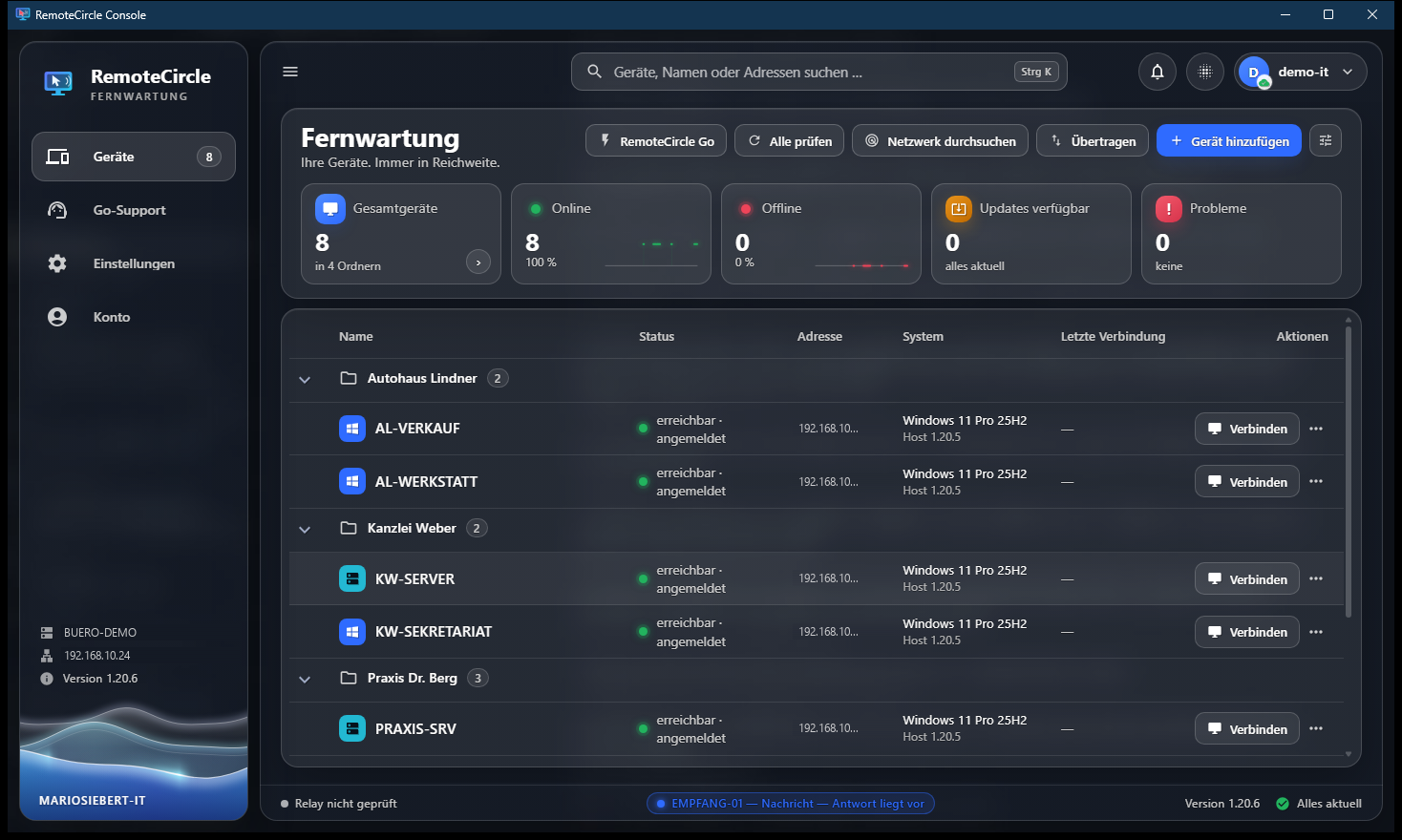
Console am Platz des Technikers
Die Geräteliste mit einem Ordner je Kunde, dem Status jedes PCs und den Kennzahlen des Tages. Ein Klick auf Verbinden, und Sie arbeiten auf dem Bildschirm des Kunden. Hier entstehen auch die Protokolle.
Systeme
Windows 10/11 (64 Bit), macOS ab 13
Ohne Setup
portable Fassung für Windows (ZIP)
Updates
meldet neue Versionen selbst
Host auf betreuten PCs
Läuft als Dienst im Hintergrund, damit Sie jederzeit auf betreute PCs und Server kommen. Feste ID und Quick-Passwort auf einen Blick, LAN oder Online, Zwei-Faktor und Netzwerkzugriff in den Einstellungen.
Systeme
Windows 10/11, Windows Server, macOS ab 13
Ausrollen
per Installer-Parameter oder Skript
Updates
automatisch, einstellbar je PC
Go für spontane Hilfe
Eine einzige Datei, per Doppelklick gestartet, ohne Installation. Ihr Kunde nennt Ihnen ID und Einmal-Passwort. Schließt er Go, läuft auf seinem PC nichts mehr von RemoteCircle.
Systeme
Windows 10/11, macOS ab 13
Rechte
startet ohne Administrator
Ihr Logo
als eigene Fassung, auf Anfrage
Neu im App Store
RemoteCircle für iPhone und iPad.
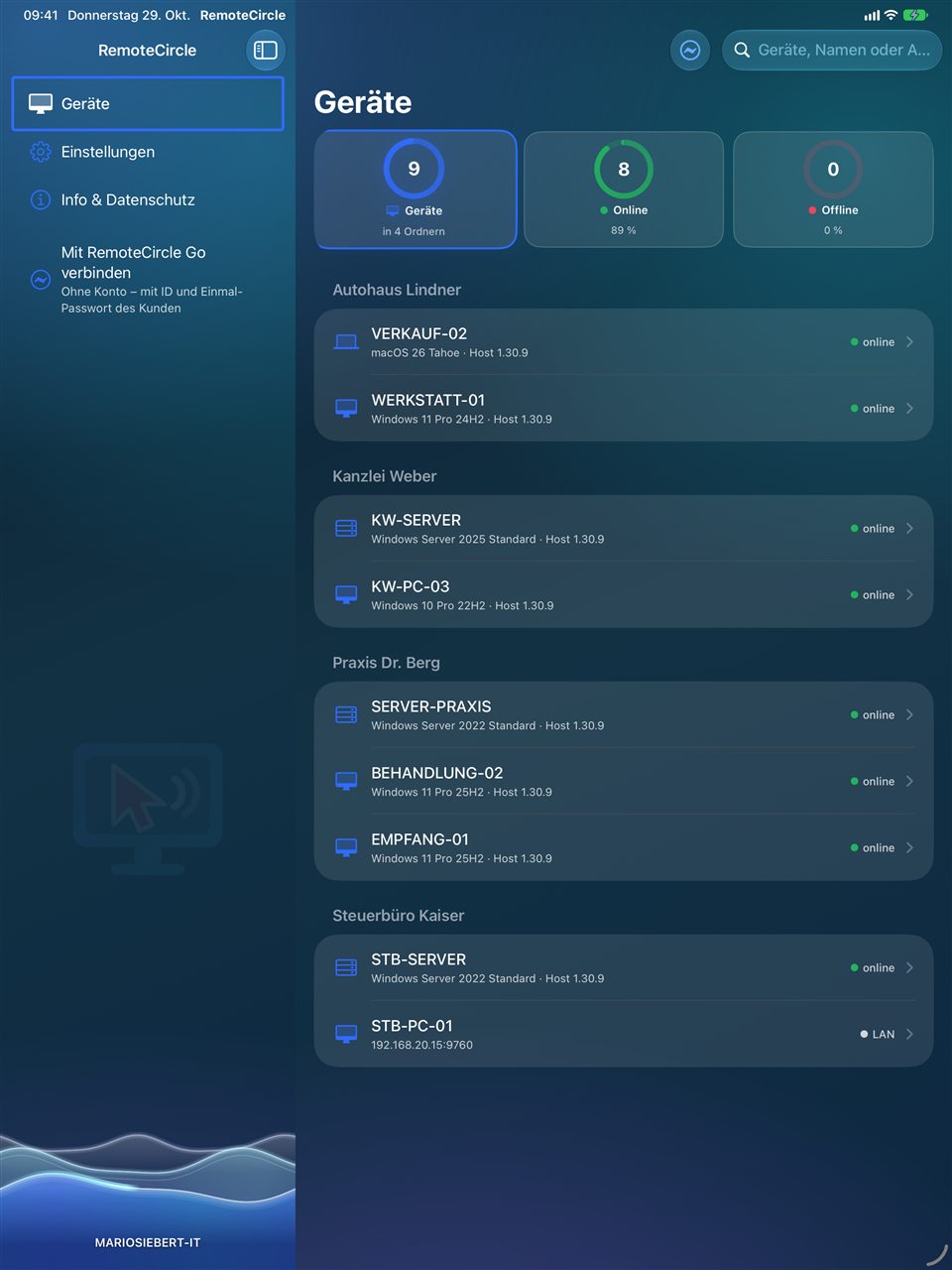
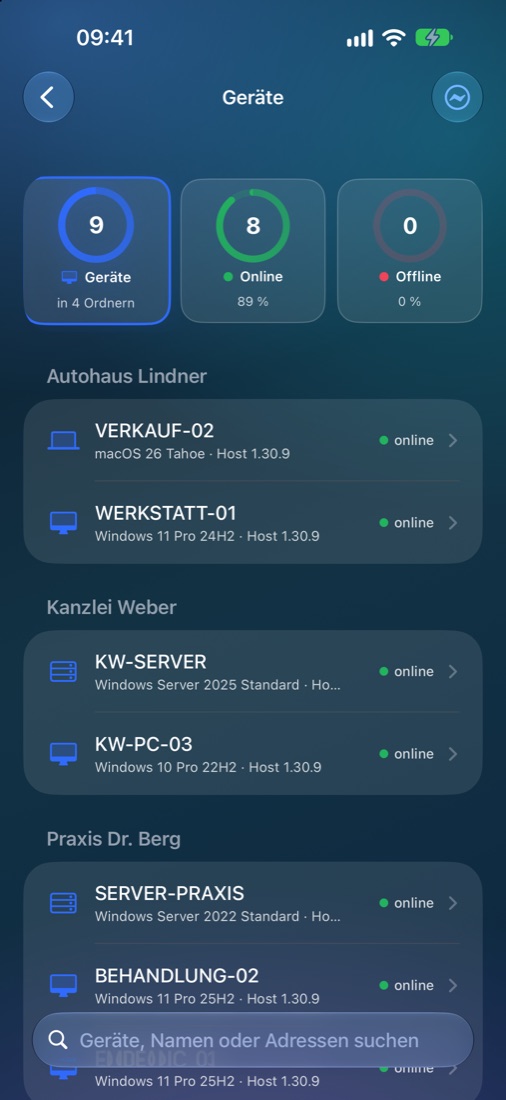
Der Server beim Kunden hängt, und Sie sind gerade unterwegs? Mit der App haben Sie Ihre Kunden-PCs in der Tasche: Gerät antippen, aufschalten, helfen.
Ihre Geräteliste aus dem Konto Kundenordner, Online-Status und Server auf einen Blick, genau wie in der Console.
Aufschalten über den Relay oder direkt im Netzwerk Bild in Echtzeit, mit zwei Fingern zoomen.
Bedienen wie am PC Touch, Trackpad-Modus, am iPad auch Maus und Tastatur. Sondertasten bis Strg+Alt+Entf.
Ohne Konto über RemoteCircle Go ID und Einmal-Passwort des Kunden eintippen und verbinden.
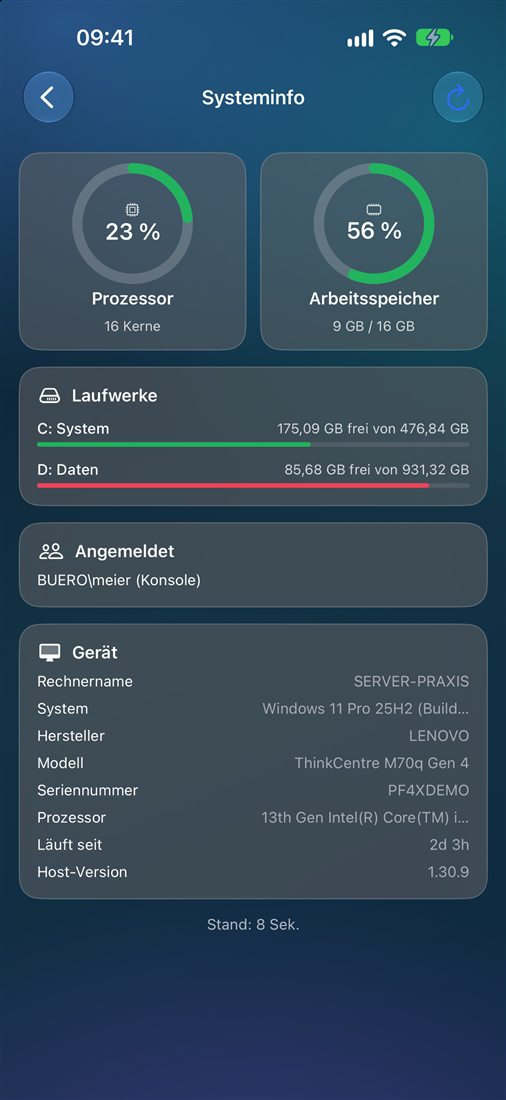
Systeminfo und Nachrichten Auslastung, Laufwerke, angemeldete Benutzer und eine Nachricht an den Benutzer, auch ohne laufende Sitzung.
Mit dem iPhone scannen und direkt im App Store öffnen
Kostenlos, ab iOS 17 und iPadOS 17, auf Deutsch, Englisch und Polnisch. Ihre Geräte legen Sie weiter in der Console an. Ein iPhone oder iPad selbst lässt sich nicht fernsteuern.
Im Querformat wie am Schreibtisch
Drehen Sie das iPhone, und der Desktop des Kunden füllt den Bildschirm. Ein Finger führt den Zeiger, Tippen klickt, langes Drücken ist der Rechtsklick.
Sicherheit
Angaben des Herstellers.
Was mit Ihren Zugängen passiert, beschreibt hier der Entwickler selbst. Ohne Werbesprache, dafür nachprüfbar.
Verbindung
Jede Verbindung ist TLS-verschlüsselt. Im eigenen Netz direkt mit Zertifikats-Pinning, über das Internet über den Relay, ohne Portfreigabe beim Kunden.
Passwort
Das Zugangs-Passwort prüft der Ziel-PC selbst, gespeichert als gehärteter Hash. Online reist es verschlossen bis zum Ziel-PC, der Relay sieht es nicht.
Zwei-Faktor und Zustimmung
Je PC und fürs Konto, mit Code aus der Authenticator-App. Auf Wunsch muss der Kunde jeder Sitzung zustimmen.
Relay und Konto
Der Relay läuft in einem deutschen Rechenzentrum, vom Hersteller selbst betrieben, auf Wunsch auf Ihrem eigenen Server. Geräteliste und Einstellungen werden Ende-zu-Ende verschlüsselt abgeglichen.
Bis zum 31. Dezember 2027 zahlen Sie für RemoteCircle nichts, egal ob privat oder im Unternehmen. Den Lizenzschlüssel für mehrere gleichzeitige Fernwartungen fragen Sie per E-Mail an, Sie bekommen ihn ohne Rechnung.
Ohne Anmeldung
0 €dauerhaft
Eine Fernwartung zur gleichen Zeit
Bis zu 50 Geräte in der Liste
Alle Fernwartungs-Funktionen, auch Protokoll, Chat und Netzwerkzugriff
Was nach dem 31.12.2027 gilt, erfahren Lizenznehmer rechtzeitig vorher per E-Mail. Für eine Fernwartung gleichzeitig bleibt RemoteCircle auch danach kostenlos. Wechsel von TeamViewer oder AnyDesk?
Download
Herunterladen und loslegen.
Für den Anfang reichen die Console an Ihrem Platz und RemoteCircle Go beim Kunden. Den Host installieren Sie dort, wo Sie regelmäßig hin müssen. Alle Programme in Deutsch, Englisch und Polnisch.
Ihr Bedienplatz
Console
Geräteliste, Fernwartung, Protokolle, Chat, Dateimanager, Netzwerkzugriff. Meldet neue Versionen selbst.
Entpacken und im Terminal ./RemoteCircle-Go starten. Der Bildschirm muss entsperrt sein.
Hinweise zur Installation
Windows: 10 und 11 mit 64 Bit, der Host auch für Windows Server. Die Programme sind digital signiert. Beim ersten Start zeigt Windows bei neuen Programmen eventuell einen SmartScreen-Hinweis („Weitere Informationen“, dann „Trotzdem ausführen“). Die Console braucht die WebView2-Laufzeit, auf Windows 11 ist sie schon da; fehlt sie, meldet das Setup das mit Download-Link.
macOS: ab 13 (Ventura), Apple Silicon und Intel. Die Pakete sind mit Developer ID signiert und von Apple geprüft. Beim Host erlauben Sie einmal Bildschirmaufnahme und Bedienungshilfen unter Datenschutz & Sicherheit.
Linux: Ubuntu 24.04 oder neuer mit GNOME unter Wayland (Standard bei Ubuntu), 64 Bit. Console und Host kommen als .deb und aktualisieren sich selbst. Am gesperrten Bildschirm zeigt der Host das Bild über den Sperrbildschirm; andere Desktops (KDE, X11) folgen.
Ausrollen in Stückzahl: Den Host installieren Sie unbeaufsichtigt per Installer-Parameter (Port, Passwort, Online, Sprache, Update-Takt) oder mit dem Rollout-Skript für Softwareverteilungen.
Jetzt im App Store
RemoteCircle für iPhone und iPad.
Ihre Geräteliste in der Hand: aufschalten über den Relay oder im lokalen Netzwerk, bedienen per Touch, Trackpad-Modus, Maus und Tastatur. Mit Ihrem RemoteCircle-Konto oder ohne Konto über RemoteCircle Go. Kostenlos, ab iOS 17.
RemoteCircle wird im Alltag eines IT-Dienstleisters benutzt und weiterentwickelt. Neue Versionen erscheinen oft wöchentlich, die Console meldet sie, die Hosts holen sie sich von selbst. Was Ihnen fehlt, schreiben Sie uns.
Zuletzt ausgeliefert
App für iPhone und iPadGeräteliste, Aufschalten über Relay oder LAN, Touch, Trackpad, Maus und Tastatur, Nachrichten, Systeminfo. Kostenlos im App Store.Zur App · November 2026
Team-FunktionGemeinsame Gerätelisten für mehrere Techniker, Ende-zu-Ende verschlüsselt, Rechte je Gruppe.1.32.1 · November 2026
Akku am Kunden-PC sichtbarDer Akkustand Ihres Notebooks steht im Sitzungsfenster, in der Leiste und im Vollbild.1.30.5 und 1.30.6 · Oktober 2026
Dateien und Smileys im ChatBis 50 MB in beide Richtungen, auch ohne laufende Fernwartung.1.30.0
In Entwicklung
Linux: weitere DesktopsKDE und X11, mehrere Bildschirme, Zeigerform des Ziel-PCs.
Geplant
Ihre WünscheVieles im Programm entstand aus Rückmeldungen aus dem Alltag. Schreiben Sie, was Ihnen fehlt.
Was ist neu
Alle Änderungen der letzten Versionen, die neueste zuerst.
Beim Start setzt sich das RemoteCircle-Logo animiert zusammen und gleitet an seinen Platz – danach erscheint wie gewohnt die Geräteliste. Ein Klick oder eine Taste überspringt die Animation.
Neuer Knopf „Feedback“ oben neben dem Suchfeld: Lob, Probleme und Wünsche gehen direkt aus der Console an uns – auf Wunsch mit bis zu drei Bildschirmfotos des Console-Fensters. Was mitgeschickt wird, steht vorher offen im Fenster.
Papierkorb: Entfernte PCs landen erst ausgegraut im Ordner „Papierkorb“ ganz unten in der Liste und lassen sich mit einem Klick zurückholen. Endgültig weg sind sie erst nach „Endgültig löschen“ – auf allen PCs Ihres Kontos.
Einheitliche Werkzeugleiste in der Fernwartung: Alle beschrifteten Knöpfe haben dieselbe Form.
Betrifft die RemoteCircle Console für Windows; sie bietet das Update von selbst an. Für macOS ist Version 1.32.18 ebenfalls verfügbar.
1.32.14
Dateien: Hinweis am Kunden-PC und minimierbarer Dateimanager
Kopiert die IT-Betreuung eine Datei auf den Kunden-PC oder holt sie von dort, erscheint dort jetzt oben rechts ein Hinweis mit Dateiname und Größe. Er schließt sich nach 15 Sekunden von selbst und nimmt niemandem die Tastatur weg.
Der Dateimanager lässt sich minimieren: Das Bild des Kunden-PCs ist sofort wieder zu sehen, laufende Übertragungen gehen weiter, und eine kleine Leiste unten im Bild holt ihn zurück.
Im Schnellzugriff des Dateimanagers gibt es jetzt auch den Ordner „Bilder“.
Die Schaltfläche „Dateien“ im Sitzungsfenster am Kunden-PC öffnet den Ordner mit den empfangenen Dateien jetzt im Vordergrund statt verdeckt hinter anderen Fenstern.
Ein im Host-Fenster geändertes Zugangs-Passwort wird jetzt auch mit Sonderzeichen wie Anführungszeichen zuverlässig übernommen.
Betrifft RemoteCircle Console und RemoteCircle Host für Windows; installierte PCs aktualisieren sich automatisch.
1.32.12
Neue Freigabe-Abfrage und schlichteres Sitzungsfenster
Muss der Benutzer am Kunden-PC einer Fernwartung zustimmen, erscheint jetzt eine Karte im Design der Aufschalt-Animation: mit Logo, einem Ring, der die verbleibende Zeit anzeigt, und klaren Knöpfen. Die Knöpfe reagieren erst nach einem kurzen Moment, damit niemand versehentlich zustimmt. Dasselbe gilt für die Rückfragen zu weiteren Zuschauern und zum Netzwerkzugriff.
Das Sitzungsfenster unten rechts ist aufgeräumter: ohne Kopfleiste, mit dem RemoteCircle-Logo neben dem Namen des Technikers und „Verbindung aktiv“ am unteren Rand. Im kleinen Fenster bleibt nur der Pfeil zum Aufklappen.
Der Installer des Hosts nennt unter der Grafik den Hersteller.
Betrifft RemoteCircle Host und RemoteCircle Go für Windows; installierte PCs aktualisieren sich automatisch. Die Console bleibt bei 1.32.9.
1.32.9
„Was ist neu?“ direkt in der Console
Bietet die Console ein Update an, steht im Hinweis jetzt der Knopf „Was ist neu?“: Er zeigt alle Änderungen seit der installierten Version in einem Fenster – auch, wenn mehrere Versionen dazwischen liegen. Von dort geht es direkt zum Aktualisieren oder zur ausführlichen Liste auf remotecircle.de.
Dieselbe Übersicht steht in den Einstellungen im Reiter „Info“.
Der Update-Hinweis erscheint in der eingestellten Sprache und liegt nicht mehr über geöffneten Fenstern.
Betrifft nur die Console für Windows; sie bietet das Update von selbst an. Die Fassungen für macOS und Linux folgen.
Abmelden ohne Einfrieren, Abschied und Installer im neuen Design
Meldet sich am Ziel-PC während einer Fernwartung jemand ab oder wechselt den Benutzer, bleibt das Bild nicht mehr stehen: Nach wenigen Sekunden erscheint der Anmeldebildschirm, und die Fernwartung läuft weiter – ohne erneute Aufschalt-Animation, die Dauer zählt weiter.
Endet eine Fernwartung, verabschiedet sich der Kunden-PC: Das Sitzungsfenster gleitet in die Bildschirmmitte und zeigt, dass die Fernwartung beendet ist, mit Name des Technikers und Dauer. Nach 30 Sekunden blendet es aus, mit dem Kreuz sofort.
Die Installer von Console, Host und Relay erscheinen im RemoteCircle-Design mit Logo und Welle; die Abschlussseite ist aufgeräumter.
Team: Änderungen von Kolleginnen und Kollegen kommen schneller an (alle 10 statt 30 Sekunden).
Für die Punkte am Kunden-PC: RemoteCircle Host ab 1.32.8 – die PCs aktualisieren sich automatisch.
1.32.2
Gruppen umbenennen, sicherer anmelden
Gruppen in der Geräteliste lassen sich jetzt umbenennen: Stift neben dem Ordnernamen anklicken. Heißt das Ziel wie eine vorhandene Gruppe, werden beide zusammengeführt – praktisch bei Tippfehlern.
Team-Seite: Jede geteilte Gruppe hat einen eigenen Knopf „Freigabe beenden“. Ein Team auflösen geht nur noch abgesetzt und mit Eintippen des Teamnamens; dabei wird kein PC gelöscht.
Anmeldung: ein Knopf „Anmelden“, Enter im Passwortfeld meldet an. Ist der Zwei-Faktor-Schutz eingerichtet, wird der Code bei jeder Anmeldung abgefragt.
Betrifft nur die Console für Windows, macOS und Linux; sie bietet das Update von selbst an.
1.32.1
Team-Funktion und Direkt verbinden
Neu: Teams. Geräte-Gruppen lassen sich mit Kolleginnen und Kollegen teilen – Ende-zu-Ende verschlüsselt, der Beitritt läuft über einen Einladungscode. Für jede Gruppe legt der Teaminhaber fest, wer nur lesen und wer auch bearbeiten darf.
Neu: Direkt verbinden (Windows). Eine Fernwartung lässt sich per Befehl RemoteCircle.Console.exe --connect <Name oder ID> oder per Link remotecircle://connect/… öffnen – zum Beispiel aus baramundi oder einem Ticketsystem. Das gilt nur für PCs aus der eigenen Geräteliste, ein Passwort steht nie im Befehl.
Linux-PCs bekommen in der Geräteliste ein eigenes Symbol.
RemoteCircle Host für macOS wurde intern weiter abgesichert. Installierte Hosts und Consolen aktualisieren sich automatisch.
1.31.4
Interne Absicherung des Hosts
RemoteCircle Host wurde intern weiter abgesichert. An der Bedienung ändert sich nichts. Voraussetzung: RemoteCircle Host ab 1.31.4 – die PCs aktualisieren sich automatisch.
Neu: RemoteCircle für Linux. Console, Host und Go laufen auf Ubuntu mit GNOME; Console und Host aktualisieren sich selbst.
1.31.0
Neues Design für Host und Go
RemoteCircle Host und RemoteCircle Go erscheinen in einem neuen, hellen Design: ID und Passwort stehen auf einen Blick in einer Karte, darüber der Bildschirm mit kreisendem Ring, darunter der Zustand in einer Zeile.
Alle Einstellungen des Hosts – Verbindung, Passwörter, Zwei-Faktor-Schutz, Netzwerkzugriff, Updates und Sprache – stehen jetzt in einem eigenen Fenster mit Reitern (Zahnrad oder Rechtsklick auf das Symbol neben der Uhr).
Die Mini-Ansicht der Console zeigt Gesamt, Online und Offline als Kreise mit Prozentangabe und darunter alle Geräte nach Ordnern.
Im Sitzungsfenster am Ziel-PC werden lange IP-Adressen vollständig angezeigt.
Installierte Hosts aktualisieren sich automatisch. RemoteCircle Go im neuen Design gibt es mit dem nächsten Download.
1.30.10
Eigener Relay-Server klar benannt
Ist ein eigener Relay-Server eingetragen, heißt der Schalter im Host-Fenster jetzt „RELAY“ statt „ONLINE“. Der PC geht damit nicht ins Internet, der Relay kann auch nur im eigenen Netzwerk laufen.
Auch die Console nennt solche Geräte „über eigenen Relay“.
Voraussetzung im Host-Fenster: RemoteCircle Host ab 1.30.10 – die PCs aktualisieren sich automatisch.
1.30.9
Mehr Platz in der kostenlosen Fassung, eigener Relay bleibt erhalten
Kostenlos dürfen jetzt bis zu 50 PCs in der Geräteliste stehen (bisher 10).
Ein eigener Relay-Server in den Einstellungen bleibt nach einem Neustart der Console erhalten. Er gilt nur für diesen PC und wird nicht über das Konto abgeglichen.
Bedienernamen mit Umlauten erscheinen am Kunden-PC jetzt richtig. Voraussetzung: RemoteCircle Host ab 1.30.9 – die PCs aktualisieren sich automatisch.
1.30.6
Akku auch im Sitzungsfenster, häufige Ordner im Dateimanager
Der Akkustand des eigenen Notebooks erscheint jetzt auch im Sitzungsfenster am Ziel-PC – im großen und im Mini-Fenster, mit Farbe bei niedrigem Akku und Blitz am Netzteil. So sieht man ihn auch im Fernwartungsbild.
Der Dateimanager zeigt auf dem Ziel-PC gleich zu Beginn die häufigen Ordner des angemeldeten Benutzers (Desktop, Dokumente, Downloads …).
Voraussetzung: RemoteCircle Host ab 1.30.6 – die PCs aktualisieren sich automatisch.
1.30.5
Akkustand in der Fernwartung
Auf Notebooks zeigt die Console den Akku des eigenen Laptops jetzt direkt in der Fernwartung an – in der Werkzeugleiste und im Vollbild als kleine Anzeige am oberen Rand (links, mittig oder rechts wählbar). So muss man das Vollbild nicht mehr verlassen, um nachzusehen.
Ohne Netzteil warnt die Console rechtzeitig: einmal beim Unterschreiten einer einstellbaren Schwelle und erneut bei 10 %. Einstellbar unter Einstellungen → Darstellung (immer, nur bei niedrigem Akku oder aus).
Bedienernamen mit Umlauten werden jetzt sicher übertragen.
Dateien im Chat jetzt auch an Mac-PCs (ab RemoteCircle Host 1.30.2 für macOS).
1.30.0
Dateien und Smileys im Chat
Im Nachrichtenfenster lassen sich jetzt Dateien bis 50 MB in beide Richtungen schicken – auch ganz ohne laufende Fernwartung. Einfach ins Fenster ziehen oder über die Büroklammer anhängen.
Programme und Skripte (z. B. .exe, .msi, .bat) sind erlaubt, bekommen aber einen deutlichen Warnhinweis und eine Rückfrage vor dem Öffnen.
Jede Datei reist mit Prüfsumme; eine unterwegs veränderte Datei wird abgelehnt.
Smiley-Auswahl im Chat – am Kunden-PC erscheinen Emojis jetzt in Farbe.
Antworten des Kunden erreichen jetzt jede angemeldete Console, nicht nur die erste, die sie abholt.
Voraussetzung: RemoteCircle Host ab 1.30.0 (Windows; macOS folgt).
1.29.5
Laufende Uhr im Mini-Fenster
Die Dauer der Fernwartung im Mini-Fenster am Kunden-PC zählt jetzt jede Sekunde weiter – auch wenn gerade ein anderes Fenster aktiv ist. Bisher blieb sie stehen, bis jemand das Mini-Fenster anklickte. Voraussetzung: RemoteCircle Host ab 1.29.5.
1.29.4
Neues Chatfenster am Kunden-PC und Aufschalt-Animation
Das Nachrichtenfenster am Kunden-PC sieht jetzt aus wie der Chat in der Console: Sprechblasen in beide Richtungen, Glasoptik und weiche Animationen. Antworten des Kunden stehen direkt im Verlauf.
Schreiben Sie eine Nachricht, geht das Fenster beim Kunden sofort auf und kommt einmal nach vorn – auch wenn es minimiert war. Die Tastatur nimmt es dabei niemandem weg.
Beim Aufschalten öffnet sich in der Bildschirmmitte eine Karte mit Logo und Ihrem Namen und zieht dann als Sitzungsfenster nach rechts – so bemerkt jeder am PC, dass Sie verbunden sind. Der Balken oben am Bildschirm entfällt dafür.
Minimiert wird das Sitzungsfenster zu einem kleinen Mini-Fenster, das immer im Vordergrund bleibt und sich frei verschieben lässt; ein Klick auf den Pfeil holt das große Fenster zurück. Voraussetzung: RemoteCircle Host ab 1.29.4.
1.29.0
Richtungswechsel: dem Kunden den eigenen Bildschirm zeigen
Während einer Fernwartung lässt sich die Richtung umdrehen: Mit einem Klick sieht die Person am anderen PC jetzt Ihren Bildschirm – ideal, um etwas vorzuführen oder zu erklären.
Am Kunden-PC öffnet sich ein Fenster mit genau zwei Knöpfen: „Steuerung anfragen“ und „Beenden“. Ihr Bildschirm wird nur gezeigt; die andere Seite kann erst steuern, wenn Sie die Anfrage ausdrücklich erlauben – und Sie entziehen die Steuerung jederzeit wieder.
Dabei werden keine Dateien und keine Zwischenablage übertragen. „Richtung zurück“ zeigt wieder das Bild des Kunden-PCs; „Beenden“ am Kunden-PC schließt nur die Ansicht – die Fernwartung läuft weiter. Voraussetzung: RemoteCircle Host und Console ab 1.29.0.
1.28.1
Mini-Ansicht und ein freies Vollbild
Neue Mini-Ansicht: Ein Knopf oben in der Console verwandelt sie in eine schmale Leiste am Bildschirmrand, die immer im Vordergrund bleibt – mit Geräten, Go-Support, Verlauf, Meldungen und Einstellungen.
Aufgeklappt zeigt die Mini-Ansicht Online- und Offline-Geräte samt Verlauf, Updates und Probleme, eine Suche und die zuletzt verbundenen PCs. Ein Doppelklick verbindet, „Konsole öffnen“ führt zurück zur vollen Ansicht.
Im Vollbild der Fernwartung gleitet die Leiste oben rechts nach 5 Sekunden nach oben weg und gibt das ganze Bild frei. Zurück kommt sie, wenn die Maus ganz oben in diese Ecke fährt.
1.28.0
Zwei-Faktor-Schutz für einzelne PCs
An jedem PC lässt sich jetzt auf Wunsch eine Zwei-Faktor-Prüfung einschalten: im Host-Fenster unter ⚙ Optionen den QR-Code mit einer Authenticator-App scannen – etwa Microsoft oder Google Authenticator – und mit dem 6-stelligen Code bestätigen.
Danach fragt die Console vor jeder Fernwartung, jedem Netzwerkzugriff und jedem Host-Update nach dem aktuellen Code aus der App. Nachrichten und Systeminfo funktionieren weiter ohne Code. In der Geräteliste erkennen Sie geschützte PCs am Schild.
Für den Notfall gibt es zehn Ersatzcodes, die jeweils einmal gelten. Ab Werk ist der Schutz aus – Sie schalten ihn nur dort ein, wo Sie ihn möchten. Voraussetzung: RemoteCircle Host und Console ab 1.28.0.
Wird der Kunden-PC heruntergefahren oder neu gestartet, verschwindet das Bild sofort. Mit „Auf PC warten“ meldet sich RemoteCircle, sobald der PC wieder da ist, und verbindet die Fernwartung neu – auch bei minimiertem Fenster.
Ist zu einem PC schon ein Fernwartungsfenster offen, fragt „Verbinden“ nach, ob das vorhandene Fenster angezeigt werden soll. Steht das Bild am Kunden-PC, erscheint ein Hinweis mit „Neu verbinden“. Der Host-Installer fragt das Passwort zur Kontrolle zweimal ab.
1.27.5
Mauszeiger in der Fernwartung frei wählbar
In den Einstellungen unter Darstellung lässt sich jetzt wählen, wie der Mauszeiger über dem Bild des Ziel-PCs aussieht: Punkt, Ring, Pfeil, der Zeiger des Ziel-PCs oder wie bisher das Kreuz.
Neu und ab Werk eingestellt: „Zeiger des Ziel-PCs“. Die Console zeigt die echte Form vom Ziel-PC – Pfeil, Textcursor, Hand – und sie folgt der Maus ohne Verzögerung. Der zweite, nachlaufende Zeiger im Bild entfällt.
Dafür braucht der Ziel-PC RemoteCircle Host 1.27.5; ältere Hosts zeigen stattdessen den Punkt. Schaut ein Kollege mit zu, zeigt der Ziel-PC seinen Zeiger wieder im Bild.
1.27.4
Eigenen Relay-Server im Host einstellen
Im Host-Fenster unter ⚙ Optionen zeigt die neue Karte „Relay-Server“, über welchen Server der PC aus dem Internet erreichbar ist – und ob er gerade verbunden ist.
Wer einen eigenen Relay-Server betreibt, trägt dort Adresse und Zugangsschlüssel ein. „Standard“ stellt mit einem Klick auf den Standard-Server zurück. Der LAN- oder Online-Modus bleibt dabei, wie er war.
Der Zugangsschlüssel wird verschlüsselt an die Administrator-Abfrage übergeben und erscheint nirgends im Klartext. Das Optionen-Fenster ist jetzt übersichtlich in zwei Spalten aufgeteilt.
1.27.3
Lizenzschlüssel einfacher eintragen
Ein Lizenzschlüssel, der beim Kopieren Zeilenumbrüche oder Leerzeichen mitbringt – etwa aus dem PDF-Lizenzzertifikat oder einer E-Mail –, wird jetzt sofort erkannt.
Die Console speichert den Schlüssel bereinigt. Online-Verbindungen funktionieren damit auch, wenn er so eingefügt wurde.
1.27.2
Echtes Vollbild in der Fernwartung
„Vollbild“ zeigt das Bild des Kunden-PCs jetzt über den ganzen Bildschirm – ohne Taskleiste und ohne Fensterrahmen. Beenden mit ESC.
Neuer Knopf „Maximieren“: Das Bild füllt das Programmfenster, Titel- und Taskleiste bleiben sichtbar – so wie bisher das Vollbild.
Hat der Kunden-PC mehrere Bildschirme, lässt sich auch im Vollbild oben rechts zwischen ihnen umschalten.
1.27.1
Deutlich flüssigeres Bild
Bei großen Bildwechseln – Fenster verschieben, Scrollen, Videos – zeigt die Console jetzt etwa doppelt so viele Bilder pro Sekunde wie bisher.
Der PC sendet bis zu 30 statt 20 Bilder pro Sekunde und wartet auf eine Empfangsbestätigung: Unterwegs staut sich nichts mehr, Sie sehen immer den aktuellen Stand – auch über langsame Leitungen, und ohne stehengebliebene Kästchen.
Maus- und Tastatureingaben kommen schneller am PC an, und bei stehendem Bild braucht der PC kaum noch Rechenleistung.
1.27.0
Hosts aktualisieren sich selbst
Der Host sucht selbst nach neuen Fassungen und installiert sie sofort – ab Werk täglich, wahlweise wöchentlich, monatlich oder nur manuell. Nie während einer laufenden Fernwartung.
In der Console lässt sich das für alle PCs zentral vorgeben und je PC abweichend einstellen, etwa für einen heiklen Server.
Neuer Knopf „Alle aktualisieren“ in der Geräteliste: bringt alle erreichbaren PCs in einem Zug auf den neuesten Stand.
1.26.2
Werkzeugleiste passt sich der Fensterbreite an
Die Knöpfe der Fernwartungs-Leiste zeigen in einem schmalen Fenster nur ihr Symbol. Je breiter das Fenster wird, desto mehr Knöpfe bekommen ihre Beschriftung dazu, von rechts nach links.
Beschriftungen werden nicht mehr abgeschnitten, und die Leiste bleibt immer einzeilig.
1.26.1
Server-Markierung bleibt erhalten
Die Markierung „Dieser PC ist ein Server“ geht beim Abgleich zwischen mehreren PCs und nach Updates nicht mehr verloren. Sie wird jetzt für sich abgeglichen, und es gilt, wer sie zuletzt bewusst gesetzt hat.
Bereits verlorene Markierungen stellt jede Console, die sie noch kennt, beim nächsten Abgleich automatisch wieder her.
1.26.0
Ordner übertragen, schnelleres Bild
Ganze Ordner samt Unterordnern zwischen Ihrem PC und dem Kunden-PC übertragen – in beide Richtungen, direkt im Dateimanager.
Schnellere Bildübertragung unter Windows: Der Bildschirm wird über die Desktop-Duplizierung von Windows erfasst – rund zehnmal schneller als bisher, mit automatischem Rückfall auf das bisherige Verfahren.
Die Sicherheitsschlüssel Ihrer Online-PCs werden über Ihr Konto abgeglichen – ein zweiter PC kennt sie sofort.
Host: Die Sprache wird erst mit „Übernehmen“ umgestellt, statt bei jeder Auswahl nach dem Administrator zu fragen. Datumsangaben im Host-Fenster in Ihrer Sprache.
Die Welle im Dateimanager reicht über die ganze Fensterbreite.
1.25.2
Nichts geht beim Kontowechsel verloren
Wurden vor einem Kontowechsel Geräte-Änderungen nicht mehr hochgeladen, bietet die Konto-Seite an, sie zu übernehmen.
Datumsangaben in der Console, im Verlauf und im PDF-Protokoll richten sich nach der gewählten Sprache.
1.25.1
Passwörter verschlüsselt auf dem PC
Zugangs-Passwörter, SMTP-Passwort und der Schlüssel Ihres Kontos liegen unter Windows verschlüsselt im Benutzerprofil – nur Ihr Windows-Benutzer kann sie öffnen.
Ein zweiter Start der Console holt das laufende Fenster nach vorn, statt ein zweites zu öffnen.
Einstellungen, die in einem Fernwartungsfenster geändert werden, kommen auch im Hauptfenster an.
1.25.0
Mehr Sicherheit über das Internet
Das Zugangs-Passwort wird auf Ihrem PC verschlossen und erst am Ziel-PC wieder geöffnet – der Vermittlungs-Server sieht es nicht mehr.
Jeder PC ist fest an seine Geräte-ID gebunden: Niemand kann sich als ein ausgeschalteter PC ausgeben.
Die Anlage neuer Konten ist gegen massenhaften Missbrauch geschützt.
Die Geräteliste fragt den Status aller Online-PCs gebündelt ab – schneller und mit weniger Last.
1.24.2
Gehärtete Installation
Der Datenordner des Hosts ist nur noch für das System und Administratoren zugänglich.
Der Windows-Relay legt seinen Zugangsschlüssel nicht mehr in der Befehlszeile des Dienstes ab.
1.24.1
Installer in drei Sprachen
Console-, Host- und Relay-Installer gibt es auf Deutsch, Englisch und Polnisch.
Meldungen des Vermittlungs-Servers erscheinen in der Sprache der Console; die Relay-Verwaltung ist übersetzt.
Neuer Info-Flyer in drei Sprachen.
1.24.0
Englisch und Polnisch
Console, Host und RemoteCircle Go komplett auf Deutsch, Englisch und Polnisch – umstellbar in den Einstellungen.
Auch diese Homepage gibt es in allen drei Sprachen.
1.23.0
Zuverlässiger Start, Bildausschnitt im Protokoll
Der Host-Dienst startet nach einem Neustart zuverlässig – mit zusätzlicher Startsicherung.
Protokoll: Statt des ganzen Bildschirms einen Ausschnitt per Rahmen aufziehen.
Die Relay-Einstellungen sind gegen versehentliches Verstellen gesperrt.
Relay-Verwaltung und Lizenz-Tool im Design der Produktreihe.
1.22
Verbindungsverlauf
Neue Seite „Verlauf“: alle Fernwartungen mit Dauer, Bediener und Protokoll – über Ihr Konto auf allen PCs, als CSV exportierbar.
Netzwerkzugriff zuverlässiger, auch direkt aus der Geräteliste.
1.21
Dateimanager und Sitzungsfenster
„RemoteCircle Dateien“: Zwei-Fenster-Dateimanager zum Kopieren, Verschieben, Umbenennen und Löschen.
Beim Kunden: ein Sitzungsfenster unten rechts und ein Hinweisbalken, der bei Mausberührung ausweicht.
Sehen, wer sonst noch auf einem PC arbeitet – und dessen Verbindung beenden.
Netzwerkzugriff auch ohne laufende Fernwartung, mit eigenem Hinweis am Ziel-PC.
1.20
Netzwerkzugriff und Systeminfo
Netzwerkzugriff: Dienste des Kunden-PCs wie Remotedesktop, Datenbank oder Weboberfläche über 127.0.0.1 erreichen – ohne VPN und ohne Portfreigabe.
Systeminfo je PC: Hardware, Auslastung, Laufwerke und angemeldete Benutzer.
Personalisierte RemoteCircle Go mit eigenem Logo, direkt aus der Console signiert.
Neues Design für Host und Go mit der bewegten Welle; einheitliches Fernwartungsfenster.
1.19
Go-Support und Nachrichten
Go-Support: Kunden fordern mit ihrer persönlichen RemoteCircle Go Hilfe an, Sie schalten sich mit einem Klick auf.
Nachrichten an den Benutzer, die nach der Sitzung stehen bleiben – Antworten kommen von selbst an.
Server lassen sich kennzeichnen und stehen in ihrem Ordner oben.
Erste digital signierte Version.
Die macOS-Fassungen folgen den Windows-Versionen jeweils mit kurzem Abstand.
Fragen
Häufige Fragen.
Von der Sicherheit bis zum Preis. Was hier fehlt, beantwortet Mario Siebert über das Kontaktformular.
Was ist RemoteCircle?
RemoteCircle ist eine Fernwartungssoftware für Windows und macOS. Sie schalten sich auf die PCs Ihrer Kunden auf, über das Internet oder im lokalen Netzwerk, und halten jede Sitzung auf Wunsch als PDF-Protokoll fest.
Was kostet RemoteCircle?
Zur Markteinführung bis zum 31.12.2027 nichts, auch für Geschäftskunden. Für eine Fernwartung gleichzeitig mit bis zu 50 Geräten brauchen Sie nicht einmal eine Lizenz. Wer mehrere Fernwartungen gleichzeitig führt oder mehr Geräte verwaltet, fragt den Lizenzschlüssel per E-Mail an und bekommt ihn ohne Rechnung. Was danach gilt, erfahren Lizenznehmer rechtzeitig vorher.
Muss beim Kunden etwas installiert werden?
Nicht unbedingt. Für spontane Hilfe startet Ihr Kunde RemoteCircle Go per Doppelklick, ohne Installation und ohne Administratorrechte. Für PCs, die Sie dauerhaft betreuen, gibt es den Host. Er läuft als Dienst im Hintergrund, damit Sie den PC jederzeit erreichen.
Funktioniert die Fernwartung über das Internet ohne Portfreigabe?
Ja. Ziel-PC und Console bauen beide eine ausgehende Verbindung zum Relay-Server auf, beim Kunden muss kein Port freigegeben werden. Voraussetzung ist, dass der PC ausgehende HTTPS-Verbindungen (Port 443) aufbauen darf. Im lokalen Netzwerk verbinden Sie sich auch direkt, ohne Relay.
Ist die Verbindung sicher und verschlüsselt?
Jede Verbindung ist TLS-verschlüsselt, im lokalen Netzwerk zusätzlich mit Zertifikats-Pinning. Das Zugangs-Passwort prüft der Ziel-PC selbst, gespeichert ist es dort als gehärteter Hash. Über das Internet reist es verschlossen bis zum Ziel-PC. Ende-zu-Ende verschlüsselt sind Ihre Geräteliste und Ihre Einstellungen beim Abgleich über Ihr Konto, der Server kann sie nicht lesen.
Wo stehen die Server, und wie steht es um den Datenschutz?
Der Vermittlungs-Server (Relay) läuft in einem deutschen Rechenzentrum und wird vom Hersteller selbst betrieben. Auf Wunsch betreiben Sie ihn auf einem eigenen Server, dann läuft der gesamte Datenweg über Ihre eigene Infrastruktur.
Welche Betriebssysteme werden unterstützt?
Windows 10 und 11 mit 64 Bit, für den Host auch Windows Server, sowie macOS ab Version 13 auf Apple Silicon und Intel. Console, Host und RemoteCircle Go gibt es für beide Systeme, so betreuen Sie gemischte Umgebungen aus einer Oberfläche. Für Linux (Ubuntu mit GNOME) gibt es Console, Host und Go als erste Fassung, die App für iPhone und iPad gibt es kostenlos im App Store.
Was ist das Sitzungsprotokoll?
Auf Wunsch schreibt RemoteCircle während der Fernwartung mit: welcher PC, wie lange, welche Ereignisse zu welcher Uhrzeit, dazu Ihre Notizen und Screenshots. Am Ende steht ein PDF mit Ihrem Logo und Firmennamen in einem von fünf Designs. Es landet im Ordner des Kunden oder geht per E-Mail hinaus, etwa als Nachweis für die Abrechnung.
Kann ich den Relay-Server selbst betreiben?
Ja. Den Relay gibt es für Windows als Installer und für Linux zum Betrieb mit Docker. Downloads und Anleitung stehen auf der Seite Relay selbst hosten.
Kontakt
Am anderen Ende der Leitung sitzt Mario Siebert.
RemoteCircle wird von MARIOSIEBERT-IT in Coesfeld entwickelt, zuerst für die eigenen Kunden. Fragen zur Lizenz, zum Einsatz in Ihrem Netz oder zum Umstieg von TeamViewer oder AnyDesk beantwortet der Entwickler selbst.